 魔方格
魔方格



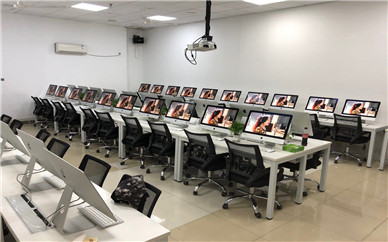
火星時代視頻剪輯大師班口碑還是不錯的,課程結合行業用人需求,從理論知識到軟件操作,從制片技術到項目實訓,幫助同學們掌握崗位所需技能,并且還提供有實訓項目,讓同學們能夠通過實踐得到提高。
1.Pr
2.AVID
3.Ps
4.Ae
5.FINAL CUT PRO X
6.FINAL CUT PRO 7
7.DAVINCI
8.MOTION
| 課程大綱 | 具體內容 |
| 短視頻剪輯應用與實戰 | 剪輯理論--剪輯技巧--音樂編輯--創意混剪--視頻包裝--項目實戰,短視頻剪輯流程全體驗。 |
| FCP7與AVID影視長篇剪輯 | 學習使用FCP7與AvidMC兩款影視剪輯軟件,掌握電視劇、電影等剪輯技巧與流程,掌握影視DIT技術、影視配樂與音效的制作。 |
| 達芬奇調色 | 通過實戰案例學習影片一級調色技巧,學習不同場景下亮度及顏色的匹配。學習達芬奇的二級調色工具;分析不同調色工具優缺點及應用場景;學習磨皮瘦臉等高級人像調色技巧;滿足短視頻、VOLG、電商、廣告、影視劇等多種類型片的調色技能需求。 |
| 視頻文案策劃與影視拍攝實訓 | 掌握創意短片的文案策劃與制作實現, 掌握機位設置、構圖、布景與攝影運鏡技巧, 學習各類影片布光技巧,熟悉影片制作全流程, 參與項目實訓。 |
電影剪輯決定著電影的好壞,學好電影剪輯也是個不錯的行業的選擇。

如果你喜歡看電視劇,喜歡電視劇里的劇情套路,那就來火星學習視頻剪輯。

自媒體的發展快,對短視頻剪輯師的需求也越來越多。

 +
+ +
+  +
+ +
+
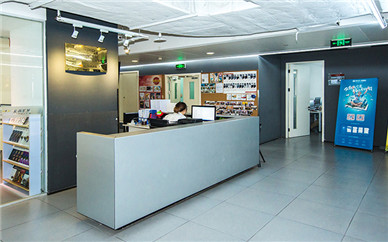
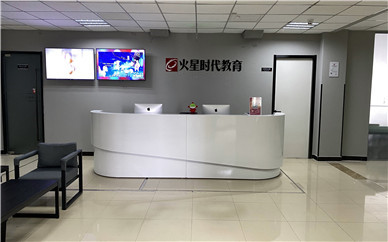
現在火星時代針對影視后期制作、剪輯包裝、游戲美術設計、游戲編程、平面設計、ui設計、室內設計、建筑設計、前端開發、人工智能等專業都開設了試聽課程,感興趣的學生可以聯系我們的在線老師獲得詳細地址!
 (相關資料圖)
Paint Effects ( 畫筆特效)是Maya中的一一個重要工具,它的功能非常強大,不僅可以在二維空間繪畫,也可以在三維空間或幾何體上繪畫,甚至用一個筆畫就可以快速輕松地繪制整個粒子效果(比如立體的大樹或者花朵等),下圖就是用Paint Efects (畫筆特效)工具繪制的場景。
Paint Effects (畫筆特效)工具可以像傳統的繪畫方式-樣在畫布 上進行繪畫,也可繪制可重復的紋理并將其應用于場景的幾何體中。但Paint Effects (畫筆特效)遠遠超過了傳統的繪畫功能,因為筆刷是立體的并且可對其進行編輯,也就是說每一個筆觸都是場景中的 一個對象,就像一個Polygon (多邊形)一樣,有其自身的屬性。
這里的三維立體筆刷在繪制的時候就像是從“管”中擠出顏料一樣的效果,并且在繪制時,“管”可以在三維空間的筆觸路徑中“生長”“分支” ,如下 圖所示。
我們也可以將動力學應用于畫筆特效中,并為其設定動畫。例如,可以創建植物的生長動畫、頭發在風中飄動或者河水流動的效果。
今天就主要帶大家一起來了解一下畫筆特效工具。
操作方法:執行該命令后在場景中按住左鍵并拖動鼠標繪制即可。
參數詳解:單擊Paint Effects>Paint Effects Tool>D (畫筆特效>畫筆特效工具> )打開選項窗口,如下圖(左)所示。
-01.Draw as mesh (作為網格繪制) :可以在場景視圖中交互預覽筆觸的渲染效果,也可以編輯筆刷屬性(筆觸屬性在后面會有詳細講解),然后在場景視圖中觀察筆觸(畫筆特效的形狀)的變化。
另外,通過執行Modily>Convert (修改>轉換)中的Paint Efects to Polygons (畫筆特效到多變形)、Paint Effects to NURBS (畫筆特效到NURBS )和Paint Effects to Curves (畫筆特效到曲線)命令,可將畫筆特效轉換成Polygons (多邊形)、NURBS或Curves (曲線)。
要想將Paint Efects (畫筆特效)作為多邊形來繪制,可執行Display > Rendering (顯示>渲染)命令,選擇其中的Paint Efects Mesh Display (畫筆特效網格顯示),結果如下圖(右)所示。
注意:如果已經勾選了Paint Effects Mesh Display (畫筆特效網格顯示,但是筆觸仍然沒有以網格方式顯示,那么可以在筆觸的Attribute Editor (屬性編輯器) ( 筆觸的屬性編輯器會在后面講到)中勾選Draw as mesh (作為網格繪制)即可。
TIPS:勾選Draw as mesh (作為網格繪制)后,運行的速度會比線條顯示的運行速度慢,特別是對于設定了動畫的筆觸來說,播放的速度會更慢。要想加快運行速度,可以取消對Draw as mesh (作為網格繪制)的勾選,或者降低顯示的質量(在渲染輸出中不會產生任何效果)。在繪制頭發時無需勾選Draw as mesh (作為網格繪制) .因為它除了減慢速度之外別無它用,筆觸完全可以以線條來顯示。
-02.Paint at depth (深度繪制) :勾選該選項,可在視圖的深度空間來繪制筆觸,當首次單擊筆刷時,畫筆的深度值就被固定了。如果筆觸是帶有“管”的,那么“管”將從正交于筆觸路徑的平面上生長,鼠標的指針也會變為與視圖正交的方式,如下圖所示。
取消勾選該選項,則畫筆的深度值是可變的,且畫筆會固定在一個表面上。下圖分別是未勾選和勾選Paint at depth (深度繪制)的筆觸效果。
-03.Display quality (顯示質量) :用于設置筆觸的線框顯示的質量,用百分比來設置。參數越大,顯示質量就越高,越接近渲染的筆觸,但是交互速度也越慢,如下圖所示。
-04.Surface ofset (表面偏移) :設置下一筆觸與筆觸所在對象或平面間的偏移距離,它與平移筆觸是不同的。在偏移筆觸時,筆觸的各部分保持與表面垂直,且與筆觸路徑之間的距離是相等的,如下圖所示。
-05.Pressure map1、2、3(壓力映射) :若使用了壓感筆,則可設置壓感筆影響的屬性,比如壓力越大時,筆刷會變寬且繪制的顏料也越濃。用戶可以將下拉菜單中的選項映射到筆刷的壓力上,Maya-共提供了Pressure map1、2、 3,也就是說最多能夠映射3個選項,即壓感筆的壓力最多可同時影響3個屬性。例如,將scale ( 縮放)映射到壓力上,那么持續按鼠標時就會增加筆刷的全局縮放。Pressure map (壓力映射)的下拉菜單如下圖所示。
但通常沒有必要全部使用,如果沒有壓力的話就將該選項設置為Off (關閉)。
-06.Pressure min1、2、3(最小壓力) :設置壓感筆的最小壓力值。
-07.Pressure max1、2、3(最大壓力) :設置壓感筆的最大壓力值。
在繪制之后,可以在Channel Box/Lay Editor (通道盒/層編輯器)中快速修改筆觸的基本屬性,如筆觸的位置、大小、旋轉和顯示百分比等,如下圖所示。
繪制完成一個筆觸效果后打開Atrbute Editor (屬性編輯器),則可以調節筆觸的更多屬性,其中也包括通道盒中的所有屬性,如下圖所示,因此下面我們就主要講解筆觸的AttributeEditor (屬性編輯器)面板。
參數詳解:
Position stroke (定位筆觸):該選項只有在對象上繪制筆觸時才起作用,在視圖平面或者透視圖的網格平面上繪制是沒有效果的。該屬性包含以下兩個命令。
-01.in3D(在三維空間) :顯示表面上的筆觸。
-02.on View Plane (在視圖平面上) :生成的筆觸只能顯示在XY平面上從0~1之間, 我們可以把該空間看成是紋理貼圖,紋理中的每一個點都對應可繪制表面上的點,表面上的任意筆觸都會顯示在該區域。但渲染出來的是當時繪制筆觸的路徑,而不是在XY平面上從0~1之間的筆觸,如下圖所示。
注意:當選擇on View Plane (在視圖平面上)屬性時,還需要執行Paint Efects>Paint on View Plane (畫筆特效>在視圖平面上繪制)命令,這樣才能夠在視圖平面上進行繪制。同樣,當選擇in 3D (在三維空間)屬性時,也需要執行Paint Effects>Paint on Paintable Objects (畫筆特效>在可繪制對象上繪制)命令。
對比在in3D (在三維空間)與在on View Plane (在視圖平面上)上繪制的效果,如下圖所示。
Display Quality (顯示質量):參見Paint Effects Tool (畫筆特效工具)的Stroke sttings (筆觸設置)。
Draw As Mesh (作為網格繪制):參見Paint Effects Tool (畫筆特效工具)的Stroke settings (筆觸設置)。
Sample Density (采樣密度):在繪制時,畫筆特效會對筆觸上的點進行采樣,在每個采樣點上,畫筆特效都會“種植”管,并使上次種植的管生長一段, 并在筆觸上試試繪制圖章。在通過改變采樣密度來繪制筆觸之后,我們可以調整采樣的點數目。默認密度為1,提高該參數,采樣數也會增加。
例如,假設我們有兩個筆觸,它們是用相同的模板筆刷設置繪制的,第1個筆觸繪制得很快,因此采樣點很少,第2個筆觸繪制得很慢,采樣點就很多,這樣兩個筆觸看起來會有很大不同。這時,我們可以通過提高Sample Density (采樣密度)來使第1個筆觸接近第3個筆觸,這樣,它們看起來就非常相像了,如下圖所示。
Seed (種子):用于設置筆刷隨機屬性使用的隨機數序列。
Draw Order (繪制順序):設置場景中筆觸的順序。我們可以改變這個順序使不同類型的筆觸能夠按層來分布(例如,我們可以先繪制不透明的筆觸,然后再繪制透明的筆觸)。小數值的筆觸會先進行刷新,接下來刷新大數值的筆觸。默認的,所有筆觸的Draw Order (繪制順序)都為0。
Surface Offset (曲面偏移):參見Paint Effects Tool (畫筆特效工具)的Stroke settings (筆觸設置)。
Smoothing (平滑度):筆觸的路徑是由底層的筆觸路徑曲線(由CVs點組成的)定義的。就像使用Pencil Curve Tool(鉛筆曲線工具)一樣,繪制一個筆觸可以創建一些不相關的CVs。 使用該選項可重新計算最平滑的路徑,從而平滑該曲線,若該值為0,則不進行平滑。下圖分別是當該參數值為0和1時的平滑效果。
我們也可以使用該參數來軟化多個平面之間的過渡邊,如下圖所示。
Motion Blurred (運動模糊 ):在渲染動畫時,運動模糊可以使場景中的對象產生速度和運動的效果。勾選該選項,筆觸會變得模糊;取消該選項,筆觸會變尖銳。應用該選項時,必須在Render Settings (渲染設置)窗口,勾選Motion Blurred (運動模糊)屬性。
Primary Visbility (筆觸可見):勾選該選項,筆觸在視圖中可見并可渲染;若未勾選該選項,筆觸在視圖中可見但不可渲染。
如果取消勾選該選項,而打開Cast Shadows ( 投射陰影),那么筆觸的陰影將是可渲染的。
End Bounds (結束邊界)
-01.Min Clip (起始點剪切) :指定筆觸在曲線上的起始點。該值為0時,筆觸的起始點不會被剪切;值越大,起始點位置被剪切得也越大。
-02.Max Clip (結束點剪切) :指定筆觸在曲線上的結束點。該值為1時,筆觸的結束點不會被剪切。如下圖所示。
Normal Direction (法線方向):
-01.Use Normal (使用法線) :勾選該選項,可使用下列屬性定義的法線;若未勾選該選項,在對象上繪制的筆觸將使用表面法線,未在對象上繪制的筆觸則使用筆觸路徑曲線法線。
-02.Normal (法線) :設置法線的方向。僅當勾選了Use Normal (使用法線)時才可用。
Pressure Mappings (壓力映射):Pressure Scale (壓力縮放)的參數面板如下圖所示。
Pressure Scale (壓力縮放) :僅在使用數字板并且其壓感筆壓力映射筆觸屬性時才可用。用右側的圖表來編輯筆觸線條的寬度,該屬性對使用錐形筆觸來繪制草圖時會有很大幫助,如下圖所示。
關于Pressure Map 1、2、 3/Pressure Min 1、2、3/Pressure Max 1、2、3的參數詳解請參見前面Paint Effects Tool (畫筆特效工具)選項窗口。
Input Curves (輸入曲線):Input Curves (輸入曲線)的參數面板如下圖所示。
Path Curve (路徑曲線) :這包含一個要用作筆劃路徑的曲線數組,以及沿每條曲線采樣的許多點。曲線是按它們在該列表中出現的順序進行采樣的,從而生成組為畫 筆特效筆劃定義多邊形線路徑的輸出點和法線。默認情況下,結果點將與繪制筆劃時采樣的點列表相對應。如果筆劃穿過多個曲面,那么每次在曲面邊界上繪制時將創建一條單獨的曲線。
Mesh Output (網格輸出):Mesh Output (網格輸出)的屬性面板如下圖所示。
-01.Color Per Vertex (每頂點顏色) :用于控制每頂點顏色,下拉菜單中還包括Color (顏色)和lluminated (照明),如下圖所示。默認設置為None (無)。
-02.Hard Edges (硬邊) :勾選該選項,當使用Brush Type (筆刷類型)時,該選項將影響對對象的光照效果,使管的周圍出現硬邊。
-03.Output Quads (輸出四邊形) :輸出四邊形或者三角形。默認為未勾選該選項,默認輸出為三角形。
-04.Poly Limit (多邊形限制) :在將Paint Effects (畫筆特效)筆觸轉換成多邊形時,當轉換的面片與設置的面片數目接近時將會停止轉換。該選項用于避免產生大量多余的網格而耗盡內存空間。默認該屬性值為100000。若將其設置為0時在轉換時不做限制。
-05.Camera Point (攝影機點) :如果勾選Forward Twist (向前扭曲),那么在將PaintEffects (畫筆特效)筆觸轉換成多邊形時,透視圖攝影機就會連接到該屬性上,因此當視圖發生改變時我們可以保持該扭曲狀態。
-06.Mesh Vertex Details (網格頂點細節) :該屬性包含3個選項,分別是Main Vertex Buffer(保持頂點緩沖)、Leaf Vertex Buffer (葉子頂點緩沖)和Flower Vertex Buffer (花朵頂點緩沖)。
在最后一次估測多邊形網格時,這些屬性用于記錄所創建的頂點數目,該選項對于正確進行預分配內存能夠起到很大作用。
Nurbs Output ( NURBS輸出):Nurbs Output ( NURBS輸出)的參數面板如下圖所示。
-01.Degree(度) :最終生成的輸出曲線的度數。
-02.Curve Align (曲線對齊):能夠在輸出曲線產生分支的位置保持其切線的連續性。
看完這里你是否對畫筆特效工具的使用有了一個初步的認識了呢?
更多培訓課程、學習資訊、課程優惠、課程開班、學校地址等學校信息,請進入 廈門火星時代教育 詳細了解,咨詢電話: